
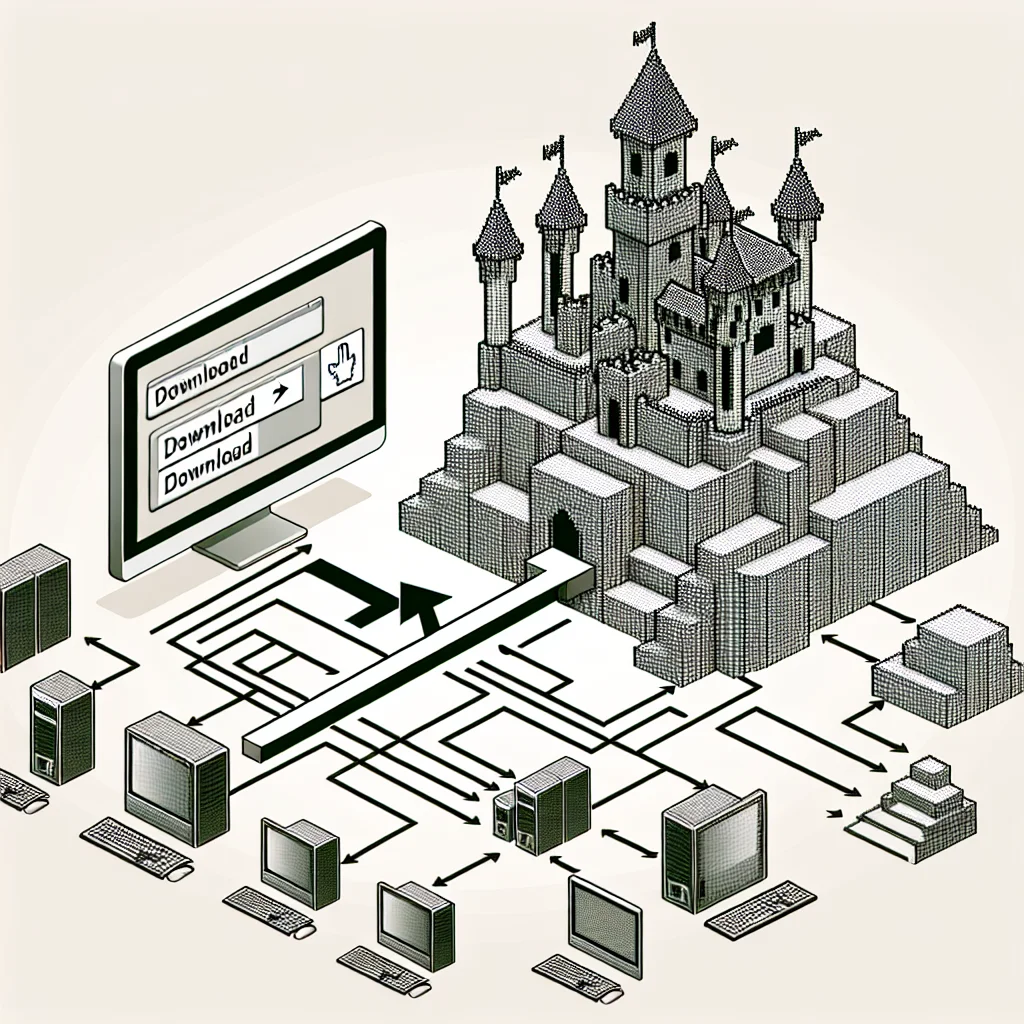
Minecraft, game sandbox yang dikembangkan oleh Mojang Studios, terus memikat hati jutaan orang di seluruh dunia. Salah satu fitur menonjol dari Minecraft adalah mode multipemainnya, yang memungkinkan pemain berkolaborasi dan bersaing di dunia yang luas. Untuk memanfaatkan fitur ini semaksimal mungkin, banyak pengguna memilih untuk menghosting server Minecraft mereka sendiri. Panduan ini akan memandu Anda melalui setiap langkah mengunduh dan menyiapkan server Minecraft.
Mengapa Menghosting Server Minecraft Anda Sendiri?
Sebelum mendalami tutorial langkah demi langkah, mari kita telusuri mengapa menghosting server dapat meningkatkan pengalaman Minecraft Anda. Dengan menghosting server Anda sendiri, Anda memiliki kendali penuh atas lingkungan game. Ini berarti Anda dapat memilih dan menyesuaikan pengaturan dunia, memasang mod, dan menciptakan pengalaman unik yang disesuaikan dengan preferensi Anda. Selain itu, menghosting server Anda menyediakan platform untuk membangun komunitas dengan teman dan sesama penggemar Minecraft.
Prasyarat
Sebelum menyiapkan server Anda, pastikan Anda memiliki hal berikut:
- Komputer yang Andal: Server Minecraft memerlukan sumber daya CPU dan RAM yang besar. Pastikan komputer Anda memenuhi persyaratan sistem minimum.
- Java Terpasang: Minecraft Java Edition diperlukan. Unduh dan instal Java versi terbaru dari situs resmi Oracle.
- Koneksi Internet Stabil: Koneksi internet yang andal memastikan gameplay yang lancar untuk semua pemain di server Anda.
- Keterampilan Teknis Dasar: Keakraban dengan baris perintah dan navigasi file akan bermanfaat selama proses ini.
Tutorial Langkah demi Langkah
Langkah 1: Unduh Perangkat Lunak Server Minecraft
-
Kunjungi Situs Web Resmi Minecraft:
- Pergi ke Halaman unduhan Minecraft untuk mendapatkan perangkat lunak server Minecraft versi terbaru.
-
Unduh File .jar:
- Klik pada tautan file .jar server untuk mengunduh. File ini adalah dasar untuk pengaturan server Anda.
Langkah 2: Konfigurasikan Server Anda
-
Buat Folder Khusus:
- Buat folder baru di komputer Anda tempat Anda akan menyimpan semua file server. Beri nama sesuatu yang dapat dikenali seperti “Minecraft Server”.
-
Pindahkan File .jar:
- Transfer file .jar server ke folder yang baru dibuat.
-
Jalankan File Server:
- Klik dua kali file .jar server untuk memulai pengaturan server. Tindakan ini akan membuat beberapa file konfigurasi dalam folder tersebut.
Langkah 3: Terima EULA
-
Buka File Teks EULA:
- Temukan
eula.txtfile yang dihasilkan di folder server Anda. Buka dengan editor teks seperti Notepad atau Notepad++.
- Temukan
-
Ubah File EULA:
- Mengubah
eula=falsekeeula=trueuntuk menunjukkan bahwa Anda menerima Perjanjian Lisensi Pengguna Akhir. Simpan perubahannya.
- Mengubah
Langkah 4: Luncurkan Server Anda
-
Buat File Awal:
- Untuk memulai server Anda dengan konfigurasi yang benar, buat dokumen teks baru dan beri nama
start.bat. Buka dan masukkan baris berikut:java -Xmx1024M -Xms1024M -jar server.jar nogui - Simpan dan tutup file.
- Untuk memulai server Anda dengan konfigurasi yang benar, buat dokumen teks baru dan beri nama
-
Jalankan File Mulai:
- Klik dua kali
start.batuntuk meluncurkan server Minecraft Anda. Perintah ini akan mengalokasikan 1GB RAM ke server. Sesuaikan1024Mpengaturan jika Anda ingin mengalokasikan lebih banyak memori, menggantinya dengan jumlah yang diinginkan (misalnya,2048Muntuk 2GB).
- Klik dua kali
Langkah 5: Mengonfigurasi Properti Server
-
Akses File Properti Server:
- Membuka
server.propertiesdalam editor teks. File ini memungkinkan Anda untuk menyesuaikan pengaturan server, seperti tingkat kesulitan permainan, jumlah pemain, dan tipe dunia.
- Membuka
-
Ubah Pengaturan:
- Sesuaikan pengaturan sesuai kebutuhan. Pastikan properti selaras dengan pengalaman bermain game yang Anda inginkan. Simpan dan tutup file setelah melakukan perubahan.
Langkah 6: Atur Penerusan Port
-
Akses Pengaturan Router:
- Masuk ke panel kontrol router Anda menggunakan browser internet. Alamat IP default, nama pengguna, dan kata sandi biasanya dapat ditemukan di router atau di manual.
-
Navigasi ke Penerusan Port:
- Temukan bagian penerusan port. Anda harus membuat aturan baru untuk meneruskan port
25565ke alamat IP lokal komputer Anda.
- Temukan bagian penerusan port. Anda harus membuat aturan baru untuk meneruskan port
-
Siapkan Port Maju:
- Masukkan nama aturan, alamat IP internal server Anda, dan nomor port (awal dan akhir). Simpan perubahannya.
Langkah 7: Hubungkan ke Server Anda
-
Temukan Alamat IP Publik Anda:
- Cari “Apa IP saya” di browser web Anda untuk menemukan alamat IP publik Anda. Bagikan ini dengan siapa pun yang Anda ingin bergabung dengan server Anda.
-
Luncurkan Minecraft dan Hubungkan:
- Buka Minecraft dan klik “Multipemain”. Pilih “Tambah Server” dan masukkan nama server dan alamat IP Anda. Klik “Gabung Server” untuk mulai bermain.
Memecahkan Masalah Umum
- Kesalahan: ‘Java tidak dikenali’: Pastikan Java diinstal dengan benar dan variabel lingkungan disetel.
- Masalah Penerusan Pelabuhan: Periksa kembali pengaturan router Anda, atau konsultasikan dengan ISP Anda jika Anda mengalami masalah.
- Masalah Kinerja Server: Pertimbangkan untuk mengalokasikan lebih banyak RAM atau meningkatkan perangkat keras Anda untuk kinerja yang lebih baik.
Kesimpulan
Menghosting server Minecraft Anda sendiri membuka banyak kemungkinan untuk gameplay yang dipersonalisasi dan pembangunan komunitas. Dengan mengikuti panduan ini, Anda akan siap menciptakan pengalaman Minecraft yang unik untuk diri sendiri dan orang lain. Ingatlah untuk selalu memperbarui perangkat lunak server Anda dan secara teratur membuat cadangan data server Anda untuk mencegah kehilangan apa pun. Selamat membuat kerajinan!